Informatika / Početni nivo / 35 min čitanja
MS Excel — rad sa tabelama, formulama i dijagramima
Nauči osnove rada u Excelu: ćelije i radne listove, unos i formatiranje podataka, formule, funkcije, dijagrame, sortiranje i filtriranje.
Uvod u MS Excel
Excel je program za rad sa tabelama. Radni list se sastoji od kolona označenih slovima, redova označenih brojevima i ćelija koje nastaju na njihovom preseku. Adresa ćelije je spoj oznake kolone i reda, na primer A1.
Jedna radna sveska može sadržati više radnih listova. U prozoru Excela nalaze se naslovna linija, meniji, alatke, linija za formule, radna površina, trake za pomeranje i statusna linija.
- kolona: A, B, C…
- red: 1, 2, 3…
- ćelija: presek kolone i reda, na primer B4

Kretanje i uređivanje radnog lista
Po radnom listu se krećeš mišem, strelicama na tastaturi i kombinacijama tastera. Novi radni list možeš dodati, obrisati, preimenovati, premestiti ili kopirati preko menija koji se otvara desnim klikom na karticu lista.
Komandom Freeze Panes možeš zamrznuti zaglavlje tabele kako bi ostalo vidljivo pri pomeranju. Redove i kolone možeš sakriti pomoću Hide, ponovo prikazati pomoću Unhide, promeniti im širinu ili visinu i dodati nove pomoću Insert.
- Freeze Panes: zaglavlje ostaje vidljivo
- Hide / Unhide: sakrij ili prikaži redove i kolone
- Copy, Cut i Paste: kopiranje i premeštanje sadržaja
Unos podataka i automatsko popunjavanje
Ćelija može sadržati tekst, broj, datum, vreme, logičku vrednost ili formulu. Tekst se podrazumevano poravnava ulevo, a broj udesno. Ako je kolona preuska za broj, Excel prikazuje znakove #, ali je vrednost i dalje sačuvana.
Za broj koji mora ostati tekst, na primer šifru sa početnom nulom, ispred njega upiši apostrof. Automatsko popunjavanje koristi mali kvadratić u donjem desnom uglu izabrane ćelije: povlačenjem možeš brzo nastaviti niz brojeva, dana ili meseci.
- tekst: Enter potvrđuje unos
- broj kao tekst: dodaj apostrof ispred vrednosti
- Auto Fill: povuci ručicu za popunjavanje niza
Formatiranje ćelija i radnih listova
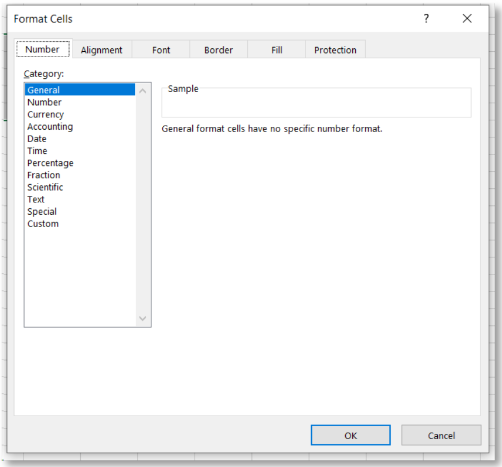
Formatiranje čini tabelu preglednijom. Dijalog Format Cells možeš otvoriti desnim klikom ili prečicom Ctrl + 1. U njemu podešavaš izgled brojeva, poravnanje, font, ivice, boju pozadine i zaštitu ćelija.
Number služi za broj, valutu, datum i procenat. Alignment podešava položaj sadržaja i spajanje ćelija. Font bira izgled slova, Border ivice, Fill boju pozadine, a Protection zaključavanje ćelija.
- Number
- Alignment
- Font
- Border
- Fill
- Protection
Formule i reference na ćelije
Formula u Excelu uvek počinje znakom jednakosti (=). Može koristiti brojeve, operatore i adrese ćelija. Na primer, srednja vrednost brojeva iz A1, B1 i C1 može se izračunati formulom =(A1+B1+C1)/3.
Relativne reference se menjaju kada kopiraš formulu na drugo mesto. Apsolutna referenca ima znak $ ispred kolone i reda, na primer $A$1, i ostaje ista pri kopiranju formule. Taster F4 pomaže pri dodavanju znaka $.
- aritmetički operatori: +, -, *, /, %, ^
- tekstualni operator: &
- uporedni operatori: =, <, <=, >, >=, <>
- relativna referenca: A1; apsolutna referenca: $A$1
Ugrađene funkcije
Funkcija je ugrađena formula koja obavlja proračun ili vraća određenu informaciju. Umesto formule =B4+B5+B6 možeš koristiti =SUM(B4:B6). Excel ima Function Wizard, odnosno čarobnjak za funkcije, koji pomaže pri izboru i unosu argumenata.
Za početak su najkorisnije funkcije SUM, AVERAGE, MIN, MAX, COUNT, COUNTA, IF i COUNTIF.
- =SUM(B4:B6)
- =AVERAGE(A1:A10)
- =MIN(A1:A10)
- =MAX(A1:A10)
- =COUNT(A1:A10)
Dijagrami, sortiranje i filtriranje
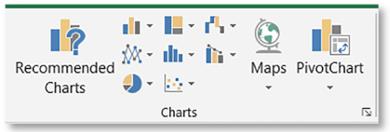
Dijagram vizuelno prikazuje podatke i olakšava uočavanje odnosa i promena. Nakon što označiš podatke, na kartici Insert biraš tip dijagrama. Česti izbori su stubasti, linijski, kružni i horizontalni stubasti dijagram.
Sortiranje raspoređuje tekst, brojeve ili datume željenim redosledom. Filtriranje privremeno prikazuje samo redove koji zadovoljavaju postavljeni uslov, dok ostale ne briše već ih sakriva.
- Column: vertikalni stubići
- Line: praćenje promena kroz vreme
- Pie: udeli i procenti
- Sort & Filter: rad sa većim tabelama
Sada ti
Proveri šta si naučio
Napravi tabelu sa pet učenika i njihove tri ocene. Izračunaj prosečnu ocenu pomoću AVERAGE, oboji zaglavlje, sortiraj učenike po proseku od najvećeg ka najmanjem i napravi stubasti dijagram proseka.
Pogledaj rešenje
U koloni za prosek unesi formulu poput =AVERAGE(B2:D2) i kopiraj je naniže. Označi zaglavlje i primeni formatiranje, zatim izaberi Data → Sort po koloni prosek, opadajuće. Za dijagram označi imena i proseke, pa izaberi Insert → Column chart.