Informatika / Početni nivo / 35 min čitanja
Računarska grafika i GIMP
Upoznaj piksele, rezoluciju, formate slika, razliku između rasterske i vektorske grafike, pa primeni osnovne GIMP alate za obradu slike.
Piksel, rezolucija i boja
Računarska grafika obuhvata stvaranje, obradu, doradu i vizuelizaciju slika i animacija uz pomoć računara. Pri čuvanju slike želimo što verniji prikaz uz što manje zauzetog prostora.
Piksel je najmanji element rasterske slike. Slika se sastoji od mreže piksela; njihov broj određuje rezoluciju, a dubina boje određuje koliko različitih nijansi može biti prikazano. U RGB modelu boje nastaju kombinovanjem crvene, zelene i plave svetlosti.
- više piksela: više detalja i veći fajl
- dubina boje: više mogućih nijansi
- RGB: red, green, blue
Rasterska i vektorska grafika
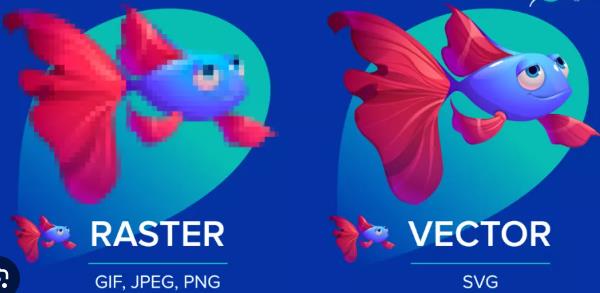
Rasterska slika čuva podatke za svaki piksel. Odlična je za fotografije, ali pri velikom uvećavanju gubi kvalitet i postaje „kockasta”.
Vektorska grafika opisuje sliku pomoću tačaka, linija, krivih i geometrijskih oblika. Lako se povećava bez gubitka kvaliteta, pa je pogodna za logotipe, ikone i ilustracije.
- raster: fotografije i pikseli
- vektor: oblici i matematički opis
- raster se pri uvećanju može zamutiti; vektor ostaje oštar
Formati slika
Izbor formata utiče na kvalitet, veličinu fajla i mogućnosti slike. RAW čuva neobrađene podatke senzora, BMP čuva piksele bez kompresije, a GIF koristi najviše 256 boja i podržava jednostavne animacije.
JPEG koristi kompresiju sa gubitkom i najčešće je dobar izbor za fotografije. PNG koristi kompresiju bez gubitka, podržava mnogo boja i providnost, dok je MPEG namenjen komprimovanju videa.
- RAW: najviše podataka, bez kompresije
- BMP: velika datoteka bez kompresije
- JPEG: fotografije i kompresija sa gubitkom
- PNG: bez gubitka i podrška za providnost
- GIF: ograničena paleta i animacija
GIMP: program za obradu slika
GIMP je besplatan program otvorenog koda za obradu rasterskih slika. Možeš ga koristiti za retuširanje, crtanje, promenu formata, podešavanje dimenzija i rad sa slojevima.
U nastavku su osnovni postupci koje ćeš koristiti pri pripremi slike za veb, školsku prezentaciju ili objavu na mreži.
- otvoren kod
- obrada i retuširanje slike
- podrška za slojeve i maske
Promena dimenzija slike — Scale
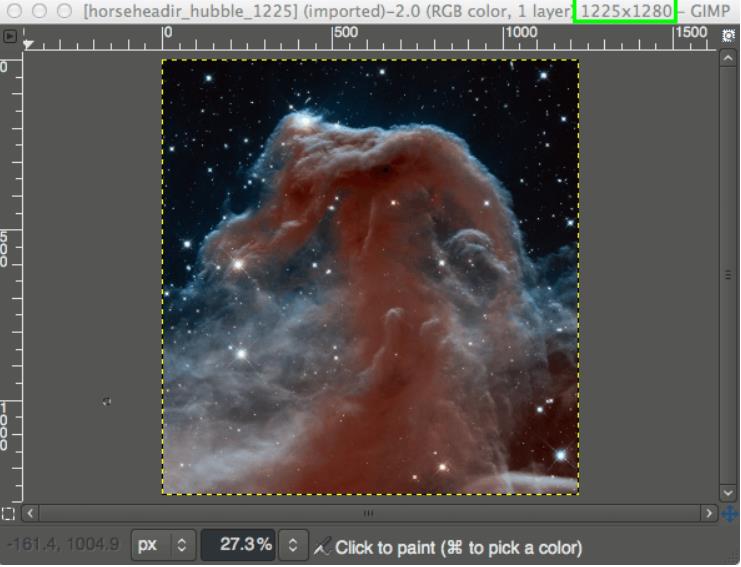
Kada je slika prevelika, u GIMP-u koristi Image → Scale Image. U prozoru unesi novu širinu ili visinu, a ikona lanca čuva odnos stranica kako se slika ne bi razvukla.
Ako promeniš širinu na 600 px uz zaključan lanac, GIMP automatski prilagođava visinu. Nakon izmene koristi Export, odaberi naziv i mesto čuvanja, pa po potrebi podesi kvalitet JPEG slike.
- Image → Scale Image
- zadrži zaključan lanac za pravilan odnos širine i visine
- Export čuva kopiju u izabranom formatu
Rezanje slike — Crop
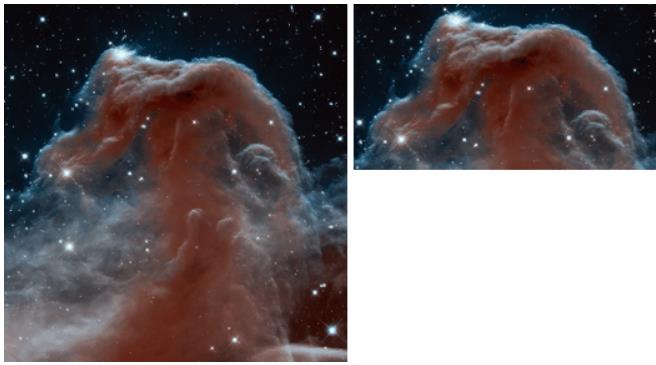
Crop služi da ukloniš nepotrebne ivice ili da istakneš važan deo fotografije. Izaberi alatku Crop, prevuci okvir preko željenog dela slike, zatim po potrebi fino prilagodi ivice i pritisni Enter.
Ako želiš da odustaneš, pritisni Esc. Drugi način je da prvo napraviš izbor alatkom Rectangle Select, a zatim primeniš rezanje na selekciju.
- Crop: označi deo slike koji želiš da zadržiš
- Enter: potvrđuje rezanje
- Esc: odustaje od postupka
- Rectangle Select: pravi pravougaonu selekciju
Rotacija, slojevi i maske sloja
Komandama Rotate i Flip možeš promeniti orijentaciju slike. Slojeve možeš zamisliti kao prozirne folije: pozadina je na donjem sloju, a tekst, crteži ili druge slike mogu biti na slojevima iznad nje.
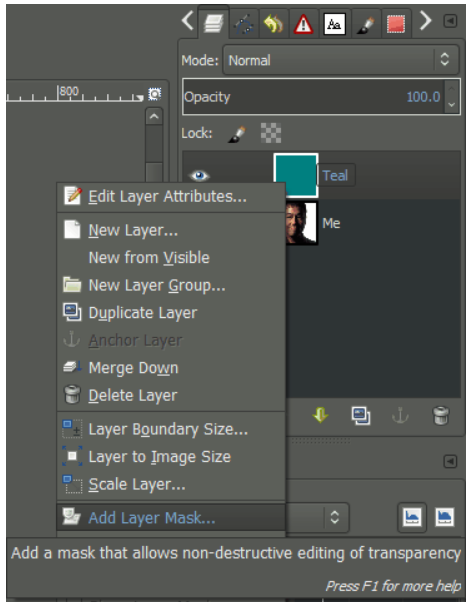
Maska sloja omogućava selektivnu providnost. Dodaje se komandom Layer → Add Layer Mask. Na maski bela boja otkriva sadržaj sloja, crna ga sakriva, a nijanse sive daju delimičnu providnost.
- Layer → New Layer: dodavanje sloja
- pomeranjem sloja menjaš redosled prikaza
- bela maska: sadržaj je vidljiv
- crna maska: sadržaj je skriven
- siva maska: delimična providnost
Sada ti
Proveri šta si naučio
U GIMP-u otvori jednu fotografiju. Napravi kopiju, smanji joj širinu na 800 px sa sačuvanim odnosom stranica, iseci nepotrebne ivice i izvezi je kao JPEG. Zatim na kopiji dodaj novi sloj i isprobaj masku sloja pomoću crne, bele i sive boje.
Pogledaj rešenje
Koristi Image → Scale Image, unesi širinu 800 px uz zaključan lanac, zatim izaberi Crop i potvrdi Enterom. Sačuvaj preko File → Export As. Novi sloj dodaješ preko Layer → New Layer, a masku preko Layer → Add Layer Mask; bela otkriva, crna skriva, a siva delimično prikazuje sloj.